This is default featured post 1 title

Go to Blogger edit html and find these sentences.Now replace these sentences with your own descriptions.This theme is Bloggerized by Lasantha Bandara - Premiumbloggertemplates.com.

This is default featured post 2 title

Go to Blogger edit html and find these sentences.Now replace these sentences with your own descriptions.This theme is Bloggerized by Lasantha Bandara - Premiumbloggertemplates.com.

This is default featured post 3 title

Go to Blogger edit html and find these sentences.Now replace these sentences with your own descriptions.This theme is Bloggerized by Lasantha Bandara - Premiumbloggertemplates.com.

This is default featured post 4 title

Go to Blogger edit html and find these sentences.Now replace these sentences with your own descriptions.This theme is Bloggerized by Lasantha Bandara - Premiumbloggertemplates.com.

This is default featured post 5 title

Go to Blogger edit html and find these sentences.Now replace these sentences with your own descriptions.This theme is Bloggerized by Lasantha Bandara - Premiumbloggertemplates.com.

27 September 2011

Membuat Partisi Harddisk Menggunakan FDISK

Salah satu tool yang bisa digunakan untuk membuat partisi adalah fdisk, yang merupakan tool dasar dalam membuat partisi. Untuk membuat partisi menggunakan fdisk diperlukan DOS, dalam hal ini digunakan Win98 Boot Disk. Berikut ini adalah langkah-langkah dalam membuat partisi di HDD. Asumsi awal adalah HDD yang akan dipartisi merupakan HDD baru.

Sebelumnya, atur terlebih dahulu First Boot Device pada BIOS agar Win98 Boot Disk dapat terbuka saat komputer booting. Kemudian masukkan Win98 Boot Disk pada Drive CD-ROM, tunggu beberapa saat sampai muncul seperti gambar di bawah ini:


Pilih no.2 saat muncul 3 (tiga) pilihan seperti gambar di atas lalu tekan enter. Selanjutnya akan muncul prompt A:\> seperti gambar berikut. Perhatikan bahwa tulisan baris ke-3 dan seterusnya muncul karena kita menggunakan HDD baru. Sedangkan baris ke-13 menunjukkan bahwa DOS membuat virtual drive C: yang berisi tools untuk diagnostik.


Ketik "fdisk" lalu tekan enter, jika mucul dialog seperti gambar di bawah, masukkan "Y" lalu tekan enter.


Selanjutnya akan muncul 4 pilihan pada menu utama FDISK seperti gambar berikut, pilih 1 untuk membuat partisi lalu tekan enter.


Lalu pilih 1 untuk membuat primary partisi pada dialog selanjutnya.


Kemudian akan ditanyakan apakah partisi yang akan dibuat menggunakan semua space/kapasitas yang tersedia di HDD. Masukkan "N" jika Anda berniat untuk membuat lebih dari 1 partisi di HDD Anda.


Selanjutnya akan ditanyakan berapa kapasitas partisi yang akan dibuat. Bisa diisikan kapasitas dalam MB ataupun dalam % relatif terhadap space HDD yang tersedia.


Primary partisi telah dibuat. Tekan ESC untuk meneruskan


Ketik 1 lagi untuk membuat partisi berikutnya

Ketik 2 untuk membuat extended partisi


Kemudian akan ditanyakan kapasitas yang akan dibuat. Langsung tekan enter, yang berarti memakai semua sisa kapasitas HDD


Extended partisi telah dibuat. Karena belum ada logical drive maka akan otomatis ke proses selanjutnya


Masukkan kapasitas logical drive yang akan dibuat. Dalam hal ini saya masukkan 50% karena saya akan membuat 2 logical drive pada extended partisi ini


Satu logical drive telah dibuat, selanjutnya saya langsung tekan enter karena menggunakan sisa space untuk logical drive yang ke-2


Dua logical drive telah dibuat. Tekan esc untuk proses selanjutnya


Selanjutnya tekan 2 untuk aktifasi partisi


Pilih 1 untuk aktifasi primary partisi


Primary partisi telah diaktifkan ditandai dengan huruf A pada kolom status. Tekan esc untuk melanjutkan


Pilih 4 untuk melihat partisi yang telah dibuat


Terlihat ada 2 partisi yakni partisi 1 dengan tipe PRI DOS dan partisi 2 dengan tipe EXT DOS. Kemudian tekan Y untuk melihat isi EXT DOS


Dalam EXT DOS ada 2 drive yakni D: dan E: dengan kapasitas masing-masing 50%. Tekan esc untuk melanjutkan


Tekan esc untuk keluar dari fdisk. Kita akan diminta untuk restart komputer agar partisi yang kita buat bisa diemplementasikan
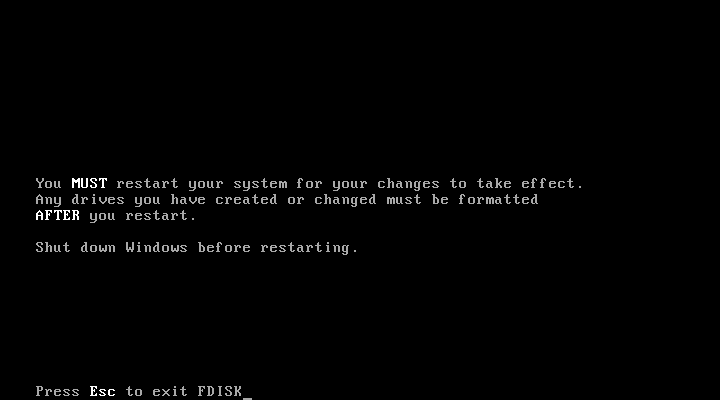

Selanjutnya muncul A:\> prompt lagi. Restart komputer dengan menekan tombol ctrl+alt+del atau dengan menekan tombol restart pada komputer anda


Ketik C: untuk ke drive C dan tuliskan dir/w untuk melihat isinya


Kok invalid...? Ya karena drive C belum bisa dibaca. Yang perlu dilakukan adalah memformat drive C. Ketik "A:\>format c:/s" lalu tekan enter


Lalu tekan Y dan enter untuk konfirmasi. Selanjutnya proses format dilakukan


Setelah format selesai kita diminta memasukkan label. Dalam hal ini saya beri label main


Nah proses format telah selesai. Setelah muncul C:\> prompt coba melihat isi drive C dengan mengetik dir/w dan enter


Nah tidak ada peringatan invalid kan...? Dan karena belum ada isinya maka hasilnya adalah file not found


Lakukan proses yang sama untuk drive D: dan E:. Untuk format drive D: ketikkan A:\>format D:. Dan ketik A:\>format e: untuk format drive E.

Nah sekarang Anda telah bisa membuat partisi menggunakan fdisk. Ga susah kan...? Yang perlu diingat adalah fdisk hanya bisa dipakai untuk membuat dan menghapus partisi. Jadi tidak bisa digunakan untuk mengubah ukuran partisi, atau membuat partisi di space/ruangan kosong di drive tertentu. Untuk melakukan lebih dari yang bisa dilakukan oleh fdisk, seperti mengedit partisi dan lainnya, anda bisa menggunakan Partition Magic.

15 Januari 2010

Menjaga Sistem Komputer Tetap Terkendali Dengan System Explorer

Bagi anda yang sering (mau) memeriksa kondisi sistem komputer, banyak berbagai tools yang dapat digunakan. Di Windows sendiri, kita tidak asing dengan Task Manager, yang sering digunakan untuk memeriksa berbagai proses yang sedang berjalan, penggunaan CPU (Processor), RAM dan lainnya.

Alternatif lain yang lebih lengkap adalah menggunakan program gratis System Explorer.


System Explorer tidak hanya mempunyai fitur seperti Task Manager, tetapi menggabungkan berbagai fitur yang biasanya kita dapatkan dari berbagai program terpisah. Beberapa fiturnya antara lain :
  • Informasi detail tentang program (task, process, modul) yang sedang berjalan, termasuk fitur untuk mematikan aplikasi secara paksa (End Task)
  • Informasi Performa sistem, seperti Processor, Network (jaringan), RAM dan lainnya
  • Informasi Service, driver yang aktif di komputer
  • Aplikasi/process apa saja yang terkoneksi ke jaringan/internet, informasi
    port-nya, dan terkoneksi ke mana.
  • Informasi Start Up program /aplikasi, juga fitur untuk menghapus/menon-aktifkan start-upnya.
  • Addons internet Explorer, dengan fitur untuk menon-aktifkan atau menghapusnya, karena kadang addons ini membuat kinerja internet explorer menjadi makin lambat.
  • Informasi berbagai addon di Explorer
  • Software Uninstaller, untuk menampilkan program yang terinstall di windows dan fitur untuk meng-uninstall
  • Tools untuk melihat History komputer dan Snapshot ( untuk melihat perubahan yang terjadi di komputer, baik perubahan files, registry atau kedua-duanya)
  • System report, untuk membuat report (laporan) tentang berbagai informasi penting komputer.
  • Menyediakan fitur untuk mengecek file yang mencurigakan melalui layanan VirusTotal atau Jotti (memerlukan koneksi internet)
  • Menyediakan fitur untuk mencari informasi fiel/process melalui database online

Tips dengan Snapshot

Ketika menjalankan program ini pertama kali, sebaiknya membuat Snapshot registry dan juga file di komputer, sehingga jika ada perubahan sistem/registry file, kita bisa membandingkan dan melihat apa saja perubahan yang terjadi. Caranya

  1. Jalankan System Explorer pilih Tools > Snapshots
  2. Bagian Snapshot name isi dengan judul deskripsi singkat. Misalnya Registry-01, dan Snapshot type pilih Registry.
  3. Setelah itu klik Create Snapshot, dan tunggu aplikasi untuk menyimpan informasi registry
  4. Kita juga dapat menyimpan snapshot untuk file-file di komputer, caranya seperti sebelumnya (misalnya deskripsinya Files-01 dan dengan memilih Files). Proses snapshot files mungkin lebih lama, tergantung jumlah file yang ada di komputer. Dapat juga memilih dua-duanya (file dan registry)
  5. Jika suatu saat ingin melihat perubahan files dan atau registry, buat snapshot baru dan setelah selesai, pilih 2 snapshot yang ingin dibandingkan dan klik Compare Snapshots
  6. Akan tampil window baru yang menampilkan perubahan data, baik registry dan atau files

File snapshot akan tersimpan di folder snapshots yang berlokasi sama dengan program system explorer. Jika ukuran registry atau jumlah file banyak, maka ukuran snapshot juga akan semakin besar, jadi perlu diperhatikan juga

Download

System Explorer merupakan program gratis (Free) baik untuk personal maupun penggunaan Komersial. Sistem yang didukung adalah Windows XP,Windows Vista atau Windows 7. Selain tersedia versi installer, tersedia juga versi portable sehingga bisa langsung dijalankan dari Flashdisk. Ukuran program relatif kecil, kurang dari 2 MB.

Download System Explorer

Sumber: http://ebsoft.web.id

14 Desember 2009

Trik Mengaktifkan Akun Facebook Dengan Facebook Freezer

Mungkin anda sedikit heran dengan judul artikel ini. :D Ya…biasanya yang namanya facebook freeze itu digunakan oleh orang untuk meng hack facebook. Anda benar tetapi saya juga nggak salah. :D Program ini bisa juga jadi solusi jika tiba-tiba atau tanpa sebab akun facebook kita tidak bisa di buka/akses.

Biar lebih jelas ini ada beberapa alasan yang menyebabkan akun facebook tidak bisa diakses diantaranya dibekukan dengan facebook freezer, password dicuri dengan keylogger dan diganti oleh hacker tersebut, lupa password facebook, di nonaktifkan oleh team facebook karena menyalahi TOS facebook dan alasan-alasan lainnya.

Btw, jika anda mau menambahkan silahkan pada bagian komentar ya… :)

Buat pesbuker yang belum tahu apa itu Facebook Freezer ini dia, simak baik2.

Facebook Freezer adalah sebuah program yang bisa membekukan akun facebook seseorang dengan memanfaatkan alamat email (userid facebook) si korban sehingga akun facebook tersebut tidak dapat diakses lagi. Caranya cukup gampang, cukup tuliskan/paste alamat email yang digunakan korban sebagai userid/username di facebook lalu klik pada tombol Freeze dan klik tombol Stop Freezing untuk mengaktifkan kembali.

Facebook Freezer V.1.0

Facebook Freezer V.1.0

Ooo…yaa…sebelumnya saya mau menekankan kalau trik ini hanya bisa berhasil jika penyebab akun anda tidak bisa dibuka adalah karena dibekukan oleh hacker dengan facebook freezer. Jika ternyata penyebabnya selain itu saya tidak bisa menjamin cara ini bisa berhasil.

Setuju??? Okey… kita lanjutkan… klu nggak setuju gmana? Tetap bisa melanjutkan kok.. :D

Pertanyaannya sekarang bagaimana mengaktifkan kembali Facebook yang terkena Freezer ?

Pertama; anda bisa menghubungi Facebook Team untuk me-recovery Akun Facebook kamu yg telah menjadi korban Freezer, cuma cara ini agak lama. Kedua; anda bisa memanfaatkan facebook freeze untuk mengaktifkan kembali akun facebook anda. Caranya???

Untuk mengaktifkan kembali akun facebook yang kena hack dengan facebook freezer, seperti diungkapkan Arjuna Jati berikut ini:

  1. Facebook Freezer membutuhkan elamat email si korban, makanya jangan suka menampilkan alamat email utama kamu alias alamat email login facebook kamu di bagian info profile facebook. Itu sangat berbahaya !.
  2. Lihat point 2 “To Freeze” pada gambar di atas, tertulis “2. Click Freeze (While this program is running, that account will not be able to log on)”. Artinya, makhluk aneh yg ngerjain facebook kamu hanya bisa membekukan akun kamu selama program itu bekerja. Setelah dia mematikan program jahiliyah ini, akun facebook kamu kembali seperti semula (normal, dapat diakses).
  3. Jika program telah dimatikan namun akun facebook kita tetap membeku dan terkunci, silahkan cari & download program ini. Kita akan jalankan strategi counter attack dengan senjata yg sama, namun hanya untuk mengembalikan akun kita yg jadi korban.
  4. Setelah kamu punya software ini, mari kita manfaatkan untuk menolong akun yg membeku. Jalankan program Facebook Freezer, masukkan alamat korban yg telah membeku. dan kita serang ulang akun kita sendiri. Klik Freeze!. Setelah sukses membekukan akun kita sendiri, tunggu beberapa saat. Jangan tutup program Facebook Freezer. Biarkan berjalan.
  5. Untuk meyakinkan akun kita masih membeku, coba login. Kalo ga berhasil, berarti langkah kita sudah benar.
  6. Setelah yakin akun kita “makin” membeku, sekarang saat nya kita mengembalikan facebook yg membeku tersebut. Klik tombol “Stop Freezing” untuk menghentikan proses pembekuan. Setelah sukses, klik OK dan keluar dari program Facebook Freezer.
  7. Silahkan di coba untuk Login ke akun yg tadi beku, La Viola…kita mendapatkan kembali akun kita.

Okey, semoga bermanfaat. Btw, berhati-hatilah dengan informasi yang anda tampilkan di profile facebook. Kejahatan terjadi bukan hanya terjadi karena ada niat dari pelakunya tetapi karena ada kesempatan. :D

Punya trik yang lain???


Sumber: http://belajarfacebook.com


05 Desember 2009

Update Driver Mudah dan Gratis dengan Device Doctor

Ketika kita ingin meng-update driver komputer, terkadang kita harus mencari sendiri di internet. Selain tidak mudah, kadang kita malah diminta menginstall program tertentu untuk mengupdate driver komputer, dan seringnya program itu tidak gratis. Saat ini kita bisa menggunakan program gratis untuk mengupdate driver periferal windows.

Dengan Device Doctor, kita bisa melakukan scan driver dan akan ditampilkan driver mana saja yang perlu atau tersedia update.

Update driver memang kadang bukan suatu hal yang sangat diperlukan, apalagi jika kondisi komputer (hardware/software) sudah berjalan dengan optimal, tidak ada masalah didalamnya. Tetapi meskipun demikian, untuk sebagian hardware, senantiasa di rekomandasikan dengan driver terbaru.

Sebagian kita mungkin juga tidak tahu jika harus mencari sendiri driver komputer, selain tidak tahu apa komponen di komputer, mencari dengan tipe tertentu yang cocok kadang tidak mudah. Dengan Device Doctor kita tinggal klik scan, maka program ini akan melakukan scan hardware di komputer kita, untuk selanjutnya terkoneksi ke internet untuk mengecek apakah ada driver terbaru.

Pengguna Offline

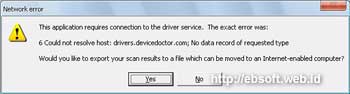
Meskipun program ini memerlukan koneksi internet, tetapi bagi pengguna yang komputernya tidak terkoneksi ke internet, masih tetap bisa memanfaatkan program ini. Setelah program di install, selanjutnya jalankan Device Doctor. Setelah itu klik saja tombol Begin scan, selanjutnya akan muncul informasi bahwa koneksi internet tidak tersedia, maka akan disediakan fitur untuk menyimpan hasilnya dalam file HTML. Klik yes, untuk menyimpan hasil scan.

device-doctor-offline-1

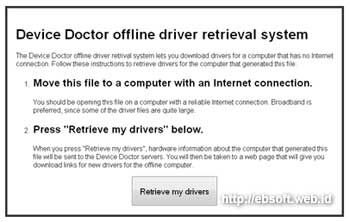
Langkah selanjutnya adalah kita membuka file HTML hasil scan tadi di komputer yang terkoneksi ke internet, misalnya di warnet. Sehingga akan tampak tampilan seperti berikut :

device-doctor-offline-2

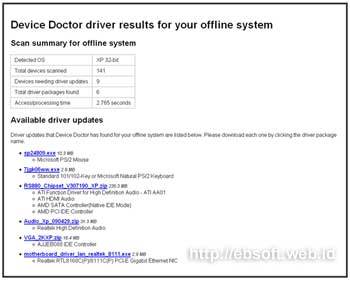
Setelah itu, klik saja Retrieve my drivers, sehingga akan ditampilkan informasi drivre apa saja yang perlu diupdate dan besarnya berapa serta link download driver tersebut.

device-doctor-offline-3

Pengguna Online

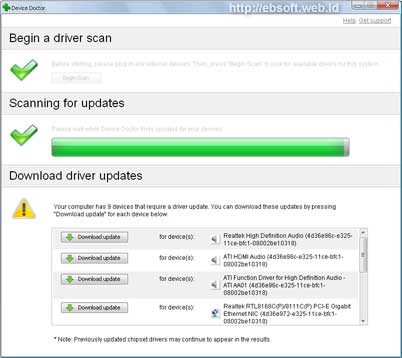
Untuk pengguna yang komputernya online ke internet, penggunaan program ini lebih mudah. Tinggal jalankan dan klik Begin scan. Maka setelah selesai scan, akan ditampilkan program apa saja yang tersedia update driver, dan tombol untuk mengupdate driver tersebut.

device-doctor

Program ini gratis dan servernya memiliki daftar database driver (saat artikel ini ditulis) sekitar 13 juta yang senantiasa ditambah setiap minggu. Selain itu program ini juga dapat mengidentifikasi driver yang belum di kenal (unidentified devices) yang tampil di Device Manager. Program ini dapat berjalan di Windows XP, Vista dan Windows 7 (64-bit or 32-bit), dengan minimal space hardisk 10 MB. Selain versi installer, tersedia juga versi Portable.

Download Device Doctor installer ( 4.6 MB)
Download Device Doctor Portable ( 5.10 MB)

Sumber: http://ebsoft.web.id


27 November 2009

Fishbowl Ultimate Facebook Desktop Client

Fishbowl adalah sebuah aplikasi Desktop Client untuk facebook yang menarik. Dengan menggunakan Aplikasi Fishbowl kita dapat bermain facebook dengan cara yang benar-benar berbeda dan menarik. Tampilan Fishbowl sangat bagus, apalagi jika menggunakan Windows 7, karena aplikasi ini sudah sangat mendukung untuk Windows 7

Dengan Fishbowl anda dapat membaca newsfeed, update status, memberikan komentar, browse dan upload foto, melihat berita terbaru dari teman, dan juga notifikasi pemberitahuan di Facebook. Semua itu dapat kita lakukan dengan aplikasi Fishbowl tanpa harus membuka browser

Features of Fishbowl :

  • Mini-mode offers an unobtrusive way to stay connected.
  • Seamless integration with Facebook’s web so you are always just a click away
  • Fluid, snappy user interface to navigate photos quickly.
  • Simply drag & drop photos into Fishbowl to have these published to Facebook.
  • Sit back and watch a full screen slideshow to see your albums
  • Discover new photos, relationships, and friend status.
  • Interest level helps you filter the Facebook stream and your friends will never know it.

System requirements :

  • Operating system: Windows XP with Service Pack 2 (32-bit edition only), Windows Vista (32-bit or 64-bit editions), Windows 7 (32-bit or 64-bit editions), or Windows Server 2008.
  • Processor: 1 GHz or higher for Windows 7 or Windows Vista; 800 MHz or higher for Windows XP.
  • Memory: 1 GB of RAM for Windows 7 or Windows Vista; 512 MB for Windows XP.
  • Internet connection: Internet functionality requires dial-up or broadband Internet access (provided separately). Local or long-distance charges may apply.
  • Graphics or video card: A video card that supports DirectX 9.0 or higher, and Shader Model 2.0 or higher.

Download : Fishbowl Ultimate Facebook Desktop Client

21 November 2009

Cara Akses Email Menggunakan Ponsel atau Handphone

E-mail adalah sebutan dari elektronic mail atau surat elektronik dalam bahasa kita. E-mail merupakan sarana yang berperan penting dalam berkomunikasi di dunia maya Internet. Di Internet email adalah merupakan identitas dan alamat kita di dunia maya internet. Untuk email account di Indonesia yang paling banyak pengguna email nya adalah Email Yahoo dan Google (Gmail)

Mengingat pentingnya e-mail ini tentunya sebagian dari kita selalu membutuhkan akses yang cepat ke account email kita. Salah satu cara akses email yaitu dengan cara memanfaatkan fasilitas POP3. Apakah POP3 itu ? POP3 (Post Office Protocol version 3) adalah protokol yang digunakan untuk mengambil surat elektronik (email) dari server email.

Salah satu alat untuk mengakses email via POP3 adalah menggunakan Ponsel yang sudah mempunyai Fitur EMAIL yang berbasis POP3 , Untuk Ponsel model baru kebanyakan sudah memiliki fasilitas POP3 Email. Salah satunya adalah Handphone ponsel Sonny Ericsson k610i. Dengan fasilitas Ponsel yang mendukung POP3 ini kita dengan mudah bisa menerima dan membalas email semudah mengirimkan SMS menggunakan Ponsel atau handphone kita.

Berikut Langkah untuk mengaktifkan POP3 agar kita bisa menerima dan mengirim email menggunakan Ponsel :

Aktifkan Fasilitas POP3 pada account email anda. Langkahnya sebagai berikut :

Untuk mengaktifkan POP3 pada E-mail Yahoo :

  1. Login ke account email anda
  2. Masuk menu email option / opsi email POP and forward / POP dan penerusan / Edit :
  3. Tandai pada bagian Akses web dan POP dan klik simpan / save

Untuk mengaktifkan POP3 pada E-mail Google (Gmail) :

  1. Login ke account email google atau gmail anda
  2. Masuk / klik menu setting / stelan
  3. klik menu Penerusan dan POP / IMAP
  4. Pada Opsi 1 download POP tandai pada Fungsikan POP hanya untuk email yang datang sejak saat ini
  5. Pada Opsi 2 pilih simpan salinan Gmail ke kotak masuk
  6. Klik simpan perubahan

Berikut konfigurasi / Setting EMAIL pada Ponsel atau Handphone :

Setting E-mail Yahoo

  1. Nama account /Account Name : Yahoo mail
  2. Sambung dengan / Connetc Using : Pilih accout internet yang anda gunakan (Indosat, Telkomsel Dan sebagainya)
  3. Alamat email / Email address : user_name_email_anda@yahoo.co.id
  4. Jenis sambungan/Connection type : POP3
  5. Server masuk / Incoming server : pop.mail.yahoo.co.id
  6. Nama pengguna / User name : user_name_email_anda
  7. Kata sandi / passsword : Password email anda
  8. Server Keluar / Outgoing server : smtp.mail.yahoo.co.id

Setting Tingkat lanjut / Advanced setting :

  1. Frekwensi cek / Check interval : Pilih sesuai dengan keinginan anda
  2. Enkripsi / encryption : TLS/SSL
  3. Nama pemakai keluar / Out going User name: user_name_email_anda
  4. Kata sandi / passsword : password email anda
  5. Port masuk / incoming port : 995
  6. Port keluar / out going port: 465

Setting E-mail Google (Gmail) pada ponsel :

  1. Account Name : Gmail
  2. Sambung dengan / Connetc Using : Pilih accout internet yang anda gunakan (Indosat, Telkomsel Dan sebagainya)
  3. Alamat email / Email address : user_name_email_anda@gmail.com
  4. Jenis sambungan/Connection type: POP3
  5. Server masuk / Incoming server : pop.gmail.com
  6. Nama pengguna / User name : user_name_email_anda@gmail.com
  7. Kata sandi / passsword : password email anda
  8. Server Keluar / Outgoing server : smtp.gmail.com

Setting Tingkat lanjut / Advanced setting :

  1. Frekwensi cek / Check interval : Pilih sesuai dengan keinginan anda
  2. Enkripsi : TLS/SSL
  3. Nama pemakai keluar / Out going User name : user_name_email_anda@gmail.com
  4. Kata sandi / passsword : password email anda
  5. Port masuk / incoming port : 995
  6. Port keluar / out going port 465

Harap diperhatikan untuk email yahoo username anda isikan user email saja anda tanpa @yahoo.com untuk Google email atau Google / Gmail isikan lengkap. Setelah setting email dan POP3 diatas maka anda akan bisa mengakses email dengan cepat dan mudah . Silahkan memanfaatkan fasilitas kirim terima email via ponsel . Semoga artikel dari ESC creation dot com ini bermanfaat buat anda.

Sumber: ESC creation dot com


Recovery (menyelamatkan) Data dari CD/DVD yang Rusak

Menyimpan data atau dokumen ke CD/DVD merupakan salah satu cara untuk mem-backup dan mengurangi space hardisk di komputer. Tetapi kadang timbul masalah ketika data penting kita tidak bisa terbaca oleh CD/DVD, karena memang keping CD/DVD lama-lama bisa rusak. Bagaimana menyelamatkannya jika hal ini terjadi?

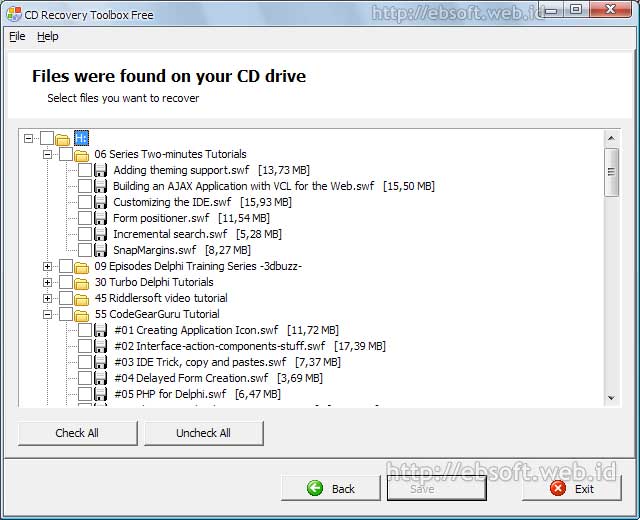
Untuk me-recovery data dari CD/DVD kita bisa menggunakan salah satu software gratis ini, CD Recovery Toolbox.

Sebelum memproses data recovery di CD/DVD maka ada beberapa hal yang perlu diperhatikan, yaitu mengenai seberapa besar kerusakan Cd/DVD dan kemampuan CD/DVD-ROM/RW yang kita gunakan untuk membaca keping disk tersebut.

Jika kerusakan cukup parah, misalnya seperti keping yang pecah atau terdapat retakan yang cukup besar, maka kemungkinan terbaca kecil. Tetapi jika kerusakan masih ringan, misalnya ada bagian tertentu yang susah terbaca, hal ini masih memungkinkan untuk di selamatkan datanya, meskipun tidak adan jaminan semua data bisa di selamatkan. Faktor lainnya yang berpengaruh adalah Optical disk ( CD/DVD-ROM -RW ) yang sudah berumur, maka kemampuan bacanya akan semakin lemah, dan ini juga kadang yang menyebabkan masalah.

CD Recovery Toolbox

Software gratis ini dibuat untuk me-recovery data dari CD/DVD/HD DVD/Blu-ray disk yang mengalami kerusakan atau susah terbaca. Kerusakan mencakup, goresan, bilahan kecil, terdapat titik kotor atau hitam di beberapa permukaan keping disk dan sejenisnya.

cd-dvd-recovery-toolbox

CD Recovery Toolbox Free akan melakukan scan terhadap file dan folder di keping disk, kemudian akan menampilkan semua daftarnya yang masih memungkinkan di recovery, yang selanjutnya kita bisa memindah data tersebut ke hardisk.

Fitur selengkapnya :
- Recovery informasi dari berbagai keping CD atau DVD
- Recovery file yang lebih besar dari 4 GB
- Mendeteksi kemungkinan space di hardisk yang kurang untuk recovery data.

Program ini kompatibel dengan Windows 98, Windows Me, Windows NT 4.0, Windows 2000, Windows XP, Windows XP SP2, Windows 2003 dan Windows Vista. Dan program installasi hanya berukuran sekitar 672 KB.

Download CD Recovery Toolbox


12 November 2009

Upload Foto ke Facebook Lewat Ponsel (Pixelpipe)

Artikel dibawah ini saya copy paste dari blognya kang Darmawan, jadi sifatnya hanya untuk melengkapi artikel sebelumnya tips upload photo facebook dengan photo uploader, upload photo ke facebook langsung dari handphone non blackberry dan cara upload photo dari handphone ke facebook. :)

Beragam cara bisa dilakukan untuk mengupload foto ke Facebook melalui ponsel. Paling enak tentu saja menggunakan layanan operator dimana bisa mengupload melalui mms. Sayangnya belum semua operator mempunyai layanan ini. Salah satu cara lain yang dapat digunakan adalah dengan layanan Pixelpipe.

Fitur yang disediakan sebenarnya hampir sama dengan ping.fm yaitu menyediakan sarana untuk mengirim status dan upload foto/video ke berbagai media online. Perbedaan utamanya Pixelpipe lebih mudah disetting dengan menggunakan ponsel khususnya Opera Mini.

Cara Mendaftar

 Upload Foto ke Facebook Lewat Ponsel (Pixelpipe)

  • Buka http://pixelpipe.com di Opera Mini atau browser ponsel Anda. Apabila menggunakan Opera Mini pastikan tidak menggunakan Mobile View karena kadang eror jika memakai tampilan mobile. Hilangkan centang Mobile view di bagian Setting Opera Mini.
  • Scroll ke bagian bawah dan klik Join. Masukkan Nama, Email serta password yang akan digunakan di Pixelpipe. Masukkan kembali password di Confirm Password. Jangan lupa centang di bagian Agree to the terms of service. Klik sign up.
  • Anda akan masuk ke halaman untuk menambah service. Pilih layanan Facebook. Kemudian akan terbuka setingan layanan untuk Facebook.
  • Ada settingan untuk mengubah folder tujuan Facebook. Di bagian Upload to default album atau specify album. Sayangnya jika memakai nama album sendiri, setiap mengirim akan terbentuk album baru (masih eror). Jadi lebih baik memakai yang Upload to default album.
  • Agar bisa mengupload ke Facebook maka Anda harus mengijinkan Pixelpipe di Facebook. Di bagian bawah ada 4 buah ijin yang harus disetujui. Paling atas adalah In order to send items to your Facebook account, you must allow Pixelpipe offline_access. Silakan klik di Click here to grant permission.
  • Anda akan dibawa masuk ke halaman Facebook. Silakan login dengan username dan password Anda. Kemudian klik Ijinkan di halaman selanjutnya.
  • Anda akan masuk kembali ke halaman Pixelpipe tadi. Ulangi kembali untuk ijin yang paling bawah yaitu mengenai ijin Upload Foto. Biasanya ijin status dan video upload (baris kedua dan ketiga ) akan ikut diijinkan (granted).
  • Setelah selesai klik Submit di bagian paling bawah. Akan muncul You have 1 destination.

Cara Mengirim

Melalui Email/mms

  • Anda bisa mengirim foto melalui email client ponsel maupun mms. Alamat email yang bisa dikirimi ada di Pixelpipe bagian Setting.
  • Scroll ke bagian paling bawah. Akan ada Upload by Email: kodeAnda@upload.pixelpipe.com. Simpan baik2 alamat Anda karena bisa dikirimi oleh email apa saja.
  • Anda bisa mengirimkan email/mms ke alamat tersebut dengan Subyek email berisi judul foto dan isi sebagai deskripsi foto. Di bagian isi(body) harus dimulai dengan: @facebook agar masuk ke layanan Facebook Anda. Hal ini karena sejatinya Pixelpipe bisa mengirim ke berbagai media. Contoh:
    • To: alamatAnda@upload.pixelpipe.com
    • Subyek: Roti Ultah
    • Isi/body: @facebook Ini roti ultahku yang kemarin, nyam2 kriuk2
    • Attachment diisi dengan foto yang ingin Anda masukkan.
  • Silakan kirim email/mms tersebut.

Melalui OperaMini/Browser

  • Silakan buka menu Quick Post di Pixelpipe.com.
  • Untuk mengunggah foto klik Browse dibagian File. Ponsel Anda harus mendukung akses membaca dan menulis di memori card/telepon untuk menggunakan menu ini.
  • Kemudian isi dengan Judul(Title) dan Deskripsi foto (Caption). Bagian Tag bisa dikosongi. Klik Submit.

Setelah dikirim, silakan periksa Facebook Anda maka akan ada folder Pixelpipe Photo yang berisi foto Anda. Di halaman muka Pixelpipe juga ada pemberitahuan mengenai status foto yang sudah dikirim.

Pengguna Nokia dapat juga menggunakan layanan ini ke dalam fitur Life Blog. Selain itu beragam cara upload lainnya lewat Pixelpipe ada di bagian Free Software (ada diatas halaman, samping nama akun Anda).

Apabila ingin langsung maka bisa menggunakan Opera Mini 4.2 dengan Facebook situs penuh. Klik Situs Penuh dibagian bawah halaman Facebook Anda. Maka Anda bisa mengupload foto seperti saat di komputer.

Semoga Bermanfaat

Sumber: http://belajarfacebook.com


03 November 2009

Cara Gampang Mengetahui Jumlah Pengunjung Profile Facebook Anda

Kalau saya tidak salah ingat, di friendster kita bisa dengan mudah mengatur agar bisa mengetahui sapa saja yang datang berkunjung ke profile friendster kita.

Sangat berbeda dengan facebook, team facebook sepertinya tidak memberikan keleluasaan kepada membernya untuk melihat siapa saja teman yang melihat profile facebook kita. Saya nggak tahu alasannya tapi mungkin agar tidak mengganggu privacy atau kenyamanan pengguna facebook itu sendiri.

Untuk mengetahui sapa aja yang datang berkunjung dan melihat profile anda di facebook, bisa memanfaatkan aplikasi di facebook. Pernah ada aplikasi fanscheck, tetapi entah alasan apa akhirnya aplikasi facebook tersebut dihapus dari directory facebook.

Kali ini juga kita akan memanfaatkan “facebook application”, Pro Counter adalah aplikasi dari Facebook yang akan membantu anda untuk mentracking atau melacak visitor sebagai cara mengetahui jumlah teman yang membuka profilemu. Tapi sayang anda tidak bisa mengintip siapa saja yang datang, karena hasilnya hanya dalam bentuk anga dan graphic. Coba aja gambarnya, pasti akan lebih asyik.

Aplikasi Pro Counter ini dapat membantu anda mencari tahu jumlah pengunjung lengkap, dengan antar muka yang cukup komplit dalam membuat
laporan dan statistik pengunjung facebook anda.

Aplikasi ini juga bisa dipajang di profile facebook anda.

Okey, biar tips ini lebih lengkap saya akan mencoba menguraikan step-step untuk mengaktifkan aplikasi Pro Counter ini, konsepnya sich sama saja dalam menginstall aplikasi di facebook. Jika anda sudah pernah menginstall aplikasi di facebook saya yakin anda tidak akan menemukan masalah berarti. Ikuti saja…

- Cari aplikasi Pro Counter, biar nggak ribet klik disini
- Klik GO Application, klik Allow untuk melanjutkan hingga tampilan ProCounter tampil.
- Klik Add Pro Counter to your profile, klik Add. Lalu Keep.
- Selesai.

Untuk mengoptimalkan aplikasi ini, Klik pada Application (sudut kiri bawah), lalu Edit Applications, pada Pro Counter klik Edit Setting, pilih Everyone atau sesuai pilihan anda.

Untuk lebih jelasnya Simak video tutorial mengaktifkan aplikasi facebook ini, sudah di sedikan oleh pembuat aplikasi tersebut.


Sumber: http://belajarfacebook.com

27 Oktober 2009

Tips Optimasi FavBackup 2.0

Pusatgratis – Beberapa saat yang lalu saya telah memposting sebuah freeware yang bisa anda gunakan untuk membackup dan merestore setting, bookmark dll dari browser anda yaitu FavBackup 2.0. Kini saatnya saya bagi tips bagaimana menggunakan FavBackup dengan lebih mudah, cepat dan optimal. Selain ini, saya berikan juga beberapa tips untuk mengatasi kekurangan yang masih terdapat di FavBackup 2.0.

Shortcut

berikut ini shortcut yang bisa anda gunakan untuk mempercepat fungsi akses dari browser anda via FavBackup 2.0

Perintah Backup

Ctrl + I – Internet Explorer

Ctrl + F – Firefox

Ctrl + C – Chrome

Ctrl + O – Opera

Ctrl + S – Safari

Ctrl + L – Flock

Perintah Restore

Alt + I – Internet Explorer

Alt + F – Firefox

Alt + C – Chrome

Alt + O – Opera

Alt + S – Safari

Alt + L – Flock

Perintah Full Backup

Shift + Ctrl + I – Internet Explorer

Shift + Ctrl + F – Firefox

Shift + Ctrl + C – Chrome

Shift + Ctrl + O – Opera

Shift + Ctrl + S – Safari

Shift + Ctrl + L – Flock

Perintah Full Restore

Shift + Alt + I – Internet Explorer

Shift + Alt + F – Firefox

Shift + Alt + C – Chrome

Shift + Alt + O – Opera

Shift + Alt + S – Safari

Shift + Alt + L – Flock

Ctrl + U – Check Update

Tips mengetahui key tips

Key Tips merupakan fitur yang bisa anda gunakan untuk mempermudah anda mengakses fungsi FavBackup saat tidak menggunakan mouse. Untuk mengetahui Key Tips di FavBackup, cukup buka FavBackup kemudian tekan Alt, maka setiap key tips akan muncul di bawah masing – masing tab fungsi. Untuk lebih jelasnya perhatikan gambar di bawah ini :

Key Tips FavBackup

Key Tips FavBackup

Tips saat Mengupdate Browser

Jika anda berencana ingin mengupdate browser setelah menginstall ulang windows, misalnya dari versi 1.0 ke versi 2.0 maka sebaiknya anda lakukan sebelum anda menginstall ulang windows anda. Anda upgrade dahulu browser anda, kemudian anda backup lagi settingnya dan anda bisa menginstall ulang windows anda kemudian merestore setting browser anda nantinya.

Selamat mencoba :)

Sumber: http://www.pusatgratis.com


Utilities terlengkap dengan NirLauncher dan Sysinternal Suite

NirLauncher

Bagi yang sering utak-atik komputer, mengatasi berbagai permasalahan yang terjadi dengan komputer baik untuk komputer lokal maupun jaringan, biasanya tidak asing dengan Nirsoft dan Sysinternals Utilities. Nirsoft Utilities dan Sysinternal merupakan kumpulan program kecil yang sangat bermanfaat untuk komputer (windows).

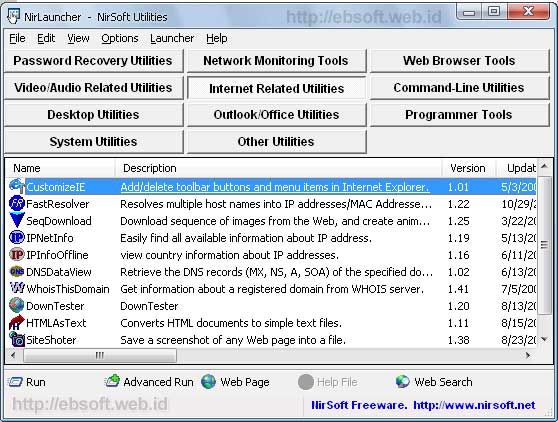
Belum lama ini Nirsoft membuat program NirLauncher yang berisi koleksi lebih dari 100 program kecil (utilities).


NirLauncher

Nirsoft merupakan sebuah website yang menyediakan berbagai program kecil (utilities) yang semuanya gratis (freeware). Program-program ini di kembangkan (dibuat) sendiri oleh Nir Sofer. Koleksi yang disediakan memang fantastis untuk seorang programmer, mencakup :

- Password Recovery Utilities
- System Utilities
- Web Browser Tools
- Programmer Tools
- Network Monitoring Tools
- Internet Related Utilities
- Command line utilities
- Outlook/Office Utilities
- Desktop tools
- Video/Audio Related Utilities
- Program (Utilities) lainnya

Total program yang dibuat lebih dari 100 dan masing-masing mempunyai ukuran yang relatif kecil dan diberikan petunjuk penggunaan, fungsi yang cukup detail (jelas). Jika kita ingin download masing-masing program tentu akan lama dan bingung mana yang akan diambil. NirLauncher merupakan program yang berisi semua kumpulan program yang ada, sehingga kita bisa menjalankan dan memilih berbagai aplikasi yang ada dengan hanya download program ini.

Download Nirsoft Launcher Beta 1 (6.6 MB)

Jika ingin melengkapi koleksi program yang ada, kita juga bisa menambahkan utilities dari Sysinternals, Sysinternal Suites. Sysinternals suite juga berisi lebih dari 60 program kecil (utilities) yang tidak kalah bermanfaat dibanding Nirsoft. Program Seperti Autoruns dan Process Explorer merupakan salah satu dari Sysinternal Utilities.

Untuk menambahkan program-program dari SysInternals Suite, download keseluruhan program (SysInternal Suites, 11.2 MB), kemudian download sysinternals.nlp . Extract zip file tersebut dan tempatkan menjadi satu dengan NirLauncher (termasuk file sysinternals.nlp). Kemudian kita bisa menambahkan dari menu Launcher > Add Software Package, dari Nirlauncher.

Program-program tertentu mungkin akan dianggap virus oleh beberapa antivirus, meskipun ini sama sekali bukan virus. Hanya memang fungsinya mirip dengan virus, seperti untuk mengetahui/membuka password dan lainnya (baca: Antivirus companies cause a big headache to small developers)
Untuk melihat update dan versi terbaru, bisa langsung mengunjungi website Nirsoft atau membaca perkembangannya di Nirsoft Blog.

Sumber: ebsoft.web.id

Share

Twitter Delicious Facebook Digg Stumbleupon Favorites